Aider AI 结对编程完全指南:从安装到本地 LLM 自动化开发
在 2026 年的 AI 开发浪潮中,虽然浏览器插件和 IDE 扩展层出不穷,但对于追求极致效率的开发者来说,终端才是真正的工作主场。Aider 是一款开源的终端 AI 结对编程助手,它不仅能写代码,还能直接修改你的本地文件、自动生成 Git Commit,并理解整个项目的结构。目前,Aider 在 GitHub 上已获得超过 42,000 颗星,是开发者公认的 terminal 编程利器。
本文将详细介绍如何在各平台安装 Aider,配置 Claude 或本地 Gemma 4 模型,并利用其高级功能实现自动化开发。
什么是 Aider?
Aider 与常见的 AI 插件(如 Cursor)不同,它通过命令行与你协作。它最大的特色在于:
- Git 原生集成:AI 每次修改后都会自动提交代码,并生成详细的 Commit Message。
- 仓库图谱 (Repository Map):通过 Tree-sitter 技术扫描整个项目,让 AI 即使在不打开文件的情况下也能理解代码间的依赖关系。
- 灵活的模型支持:既可以使用 Claude 3.5、GPT-4o 等顶尖云端模型,也可以通过 Ollama 接入本地运行的 Gemma 4 等开源模型,实现零成本、零隐私泄露。
第一阶段:跨平台安装指南
在安装之前,请确保你的系统中已安装 Python 3.9 - 3.12 和 Git。
1. macOS 安装
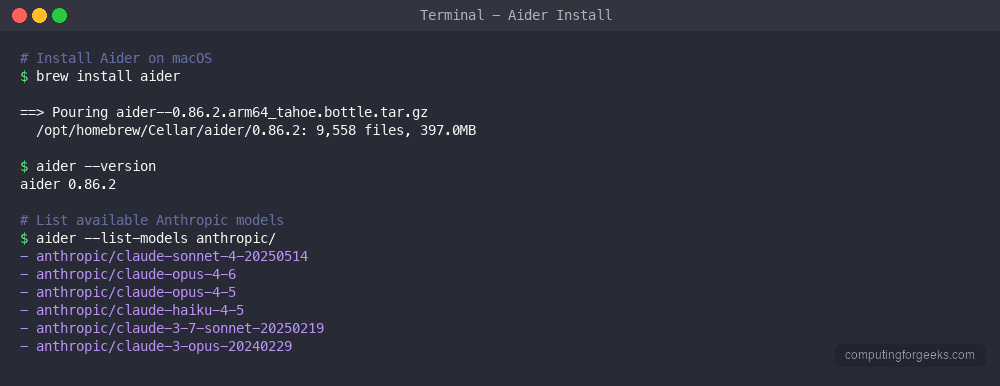
推荐使用 Homebrew,它会自动处理所有依赖:
brew install aider
或者使用 pipx 保持环境隔离:
pipx install aider-chat
2. Linux 安装 (Ubuntu/Fedora)
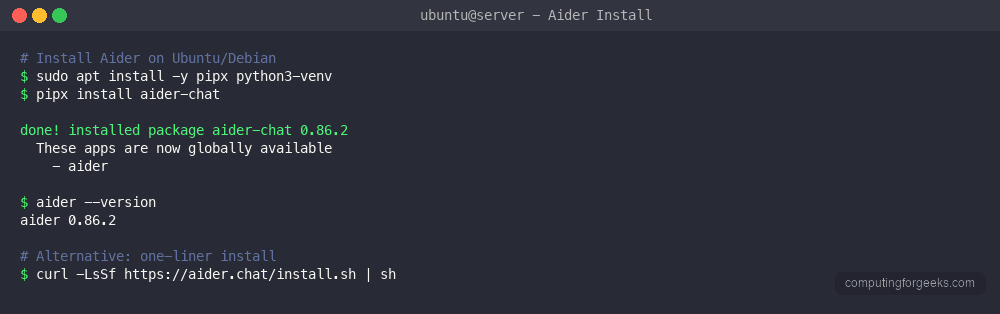
在 Linux 上,pipx 是最佳选择:
sudo apt update && sudo apt install pipx
pipx ensurepath
pipx install aider-chat
3. Windows 安装
在 PowerShell 中运行以下命令:
pip install aider-chat
或者通过 WSL (Windows Subsystem for Linux) 按照 Linux 步骤安装,以获得更佳的终端体验。
第二阶段:模型配置与优化
配置云端模型 (Claude/GPT-4)
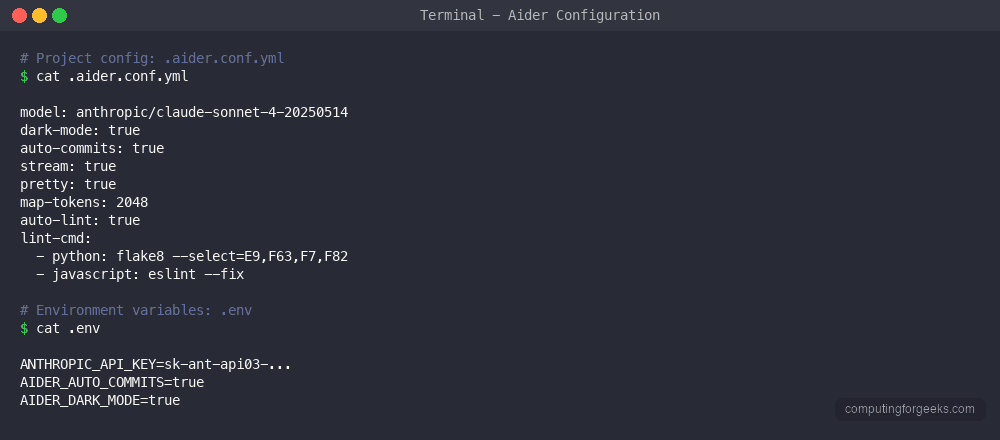
为了安全管理 API 密钥,建议在项目根目录或家目录创建 .env 文件:
ANTHROPIC_API_KEY=sk-ant-api03-xxxxxxxxxxxxx
OPENAI_API_KEY=sk-xxxxxxxxxxxxx
别忘了将 .env 加入 .gitignore!
配置本地模型 (Aider + Gemma 4)
如果你希望代码完全留在本地,可以使用 Ollama 运行 Google 的 Gemma 4 模型:
- 启动 Ollama 并拉取模型:
ollama pull gemma4:26b - 启动 Aider 时指定本地路径:
aider --model ollama/gemma4:26b
这可以让你在无需支付 API 费用且保证隐私的情况下,享受 AI 编程带来的便利。
使用配置文件 .aider.conf.yml
你可以通过 YAML 文件固化常用设置,例如启用暗色模式和自动 lint:
model: anthropic/claude-3-5-sonnet-20241022
dark-mode: true
auto-commits: true
auto-lint: true
第三阶段:核心工作流与实战技巧
1. 启动与添加文件
进入你的 Git 项目目录,输入 aider。进入对话后,第一步是添加你需要 AI 修改的文件:
/add src/app.py models.py
2. 下达指令
你可以直接用自然语言描述需求:
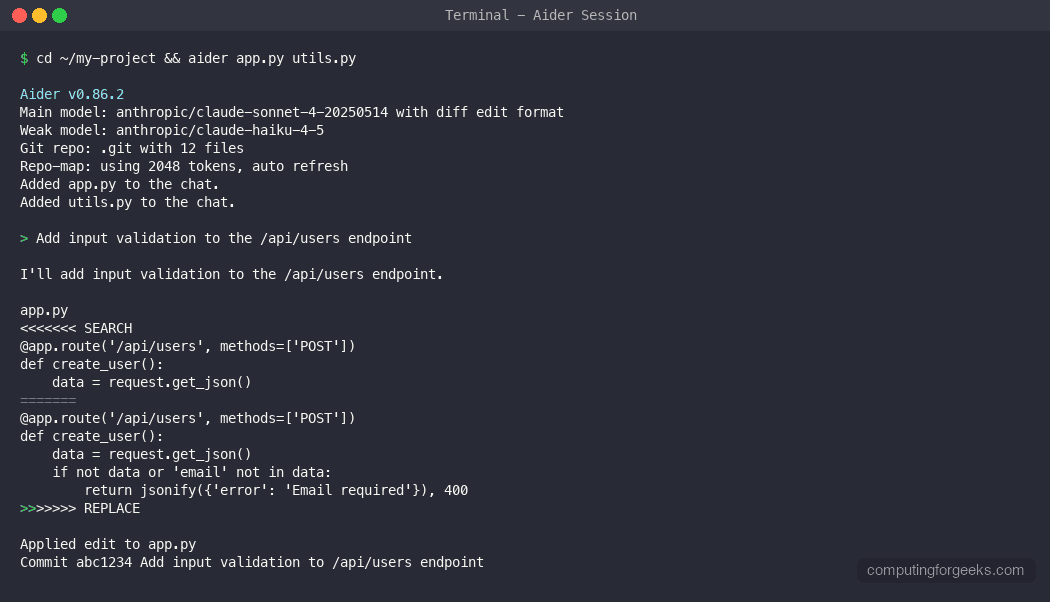
"在 app.py 中添加一个 /register 接口,支持邮箱和密码验证,并保存到 SQLite 数据库中。"
Aider 会读取文件、展示 Diff 差异、应用修改并自动 Commit。
3. 常用斜杠命令
| 命令 | 功能 |
| :--- | :--- |
| /add <file> | 将文件添加到 AI 上下文中 |
| /drop <file> | 从上下文中移除文件,节省 Token |
| /undo | 撤销上一次 AI 的修改和 Commit |
| /run <command> | 运行测试或命令,并让 AI 看到输出结果 |
| /voice | 开启语音输入(需要 OpenAI 密钥进行转录) |
| /web <url> | 抓取网页内容作为 AI 的参考背景 |
4. 仓库图谱 (Repo Map)
这是 Aider 的杀手锏。即使你没有 /add 某个文件,Aider 也能通过 /map 了解整个项目的函数定义和调用关系。这使得 AI 能够建议你在何处创建新文件,或识别跨文件的逻辑冲突。
第四阶段:Aider vs. 其他工具
| 特性 | Aider | Claude Code | Cursor | | :--- | :--- | :--- | :--- | | 界面 | 终端 (CLI) | 终端 (CLI) | IDE (GUI) | | 模型支持 | 几乎所有模型 (含本地) | 仅限 Anthropic | 主要是 OpenAI/Claude | | Git 集成 | 深度自动 Commit/Undo | 支持 | 需手动 | | 本地运行 | 支持 Ollama | 不支持 | 不支持 | | 开源属性 | Apache 2.0 | 闭源 | 部分闭源 |
如何选择?
- 如果你需要 高度定制化 和 多模型切换,选 Aider。
- 如果你喜欢 VS Code 体验,选 Cursor。
- 如果你追求 最轻量 且只需本地单文件修改,OpenCode 也是一个不错的备选。
常见问题排查 (Troubleshooting)
- API Key 报错:运行
aider --verbose查看加载了哪些配置文件和环境变量。 - 模型名称错误:使用
aider --list-models anthropic/来查询正确的模型标识符。 - 大型项目变慢:对于拥有数千个文件的项目,建议调低
--map-tokens的值(默认 1000),或者只手动/add核心文件。 - Git 问题:Aider 必须在 Git 仓库内运行。如果没初始化,请先执行
git init。
总结
Aider 将 AI 的理解能力与终端的执行效率完美结合。通过合理配置本地/云端模型,并利用其自动化 Git 提交和仓库图谱功能,你可以显著减少重复性的编码劳动。正如开发者所说:“停止阅读文档,开始输入指令。” 立即在你的终端尝试 Aider,开启智能编程的新篇章!