Aider AI 深度指南:打造最高效的终端 AI 结对编程工作流
在 2025 年的编程领域,如果你还在复制粘贴代码到浏览器窗口来修复 Bug,那么你可能错过了一个让效率翻倍的神器。Aider AI 是一款开源的终端 AI 结对编程助手,它不仅能写代码,还能直接修改你的本地文件,并自动完成 Git 提交。相比于传统的 AI 助手,Aider 真正做到了“在开发者生活的地方工作”——即终端命令行。
什么是 Aider AI?
Aider 由 Paul Gauthier 创建,是一个基于终端的 AI 结对编程工具。它的核心优势在于:
- Git 原生集成:它能理解你的 Git 代码库,并在每次成功编辑后自动生成富有描述性的提交信息(Commit Message)。
- 代码库地图 (Repository Map):通过分析项目结构(类、函数、依赖关系),即使不把所有文件都喂给 AI,它也能理解整个项目的上下文。
- 多模型支持:你可以连接 Claude 3.7 Sonnet、GPT-4o、DeepSeek,甚至是本地运行的 Ollama 模型。
- 多文件编辑:它可以跨文件协同工作,比如同时修改接口定义和它的所有实现类。
第一步:快速安装 Aider
无论你使用的是什么操作系统,安装 Aider 都非常简单。首先,确保你的系统中安装了 Python 3.9+ 和 Git。
1. macOS 安装
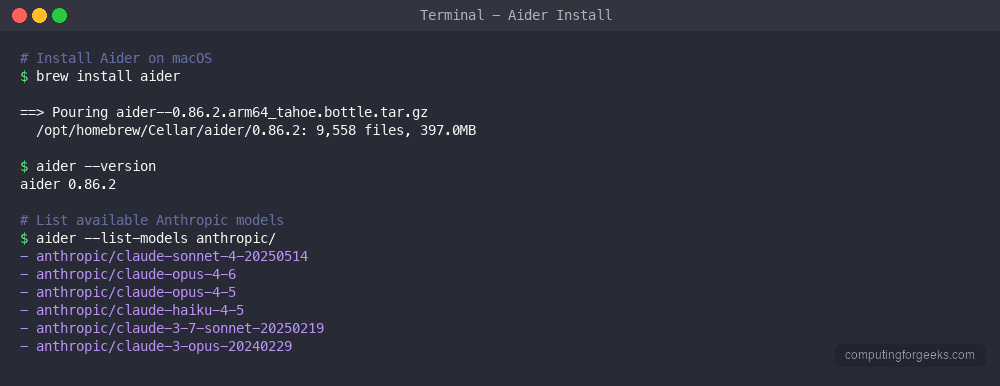
推荐使用 Homebrew,因为它会自动处理依赖项:
brew install aider
2. Linux 安装
建议使用 pipx 来创建一个隔离的运行环境:
sudo apt install pipx
pipx ensurepath
pipx install aider-chat
3. Windows 安装
在 PowerShell 中运行:
pip install aider-chat
安装完成后,输入 aider --version 确认安装成功。
第二步:配置你的 AI 大脑
Aider 需要一个 API Key 才能工作。你可以选择云端模型或本地模型。
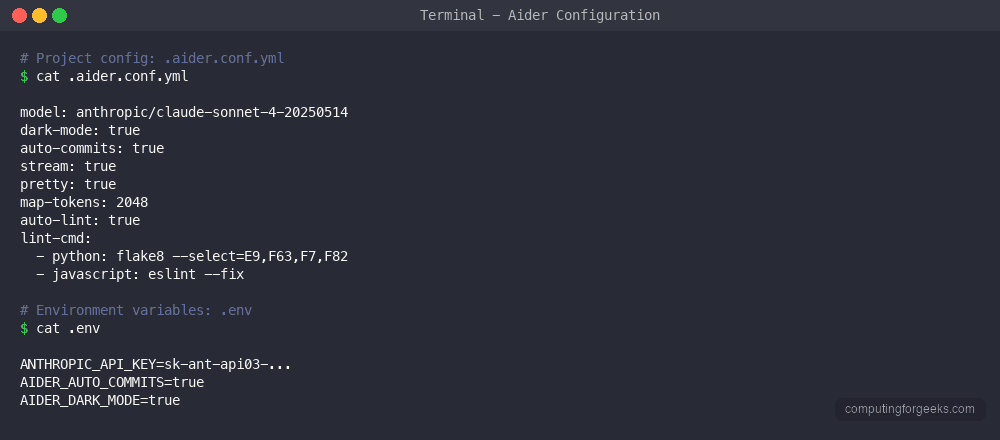
1. 使用环境变量或 .env 文件
在项目根目录下创建一个 .env 文件(记得将其加入 .gitignore):
ANTHROPIC_API_KEY=sk-ant-xxx
OPENAI_API_KEY=sk-xxx
DEEPSEEK_API_KEY=sk-xxx
2. 连接本地模型 (Ollama)
如果你注重隐私或想节省成本,可以使用 Ollama 运行本地模型(如 Gemma 4):
aider --model ollama/gemma4:26b
3. 使用配置文件
你可以创建一个 .aider.conf.yml 来保存常用偏好:
model: anthropic/claude-3-7-sonnet
dark-mode: true
auto-commits: true
auto-lint: true
第三步:实战演练——你的第一次 Aider 编程会话
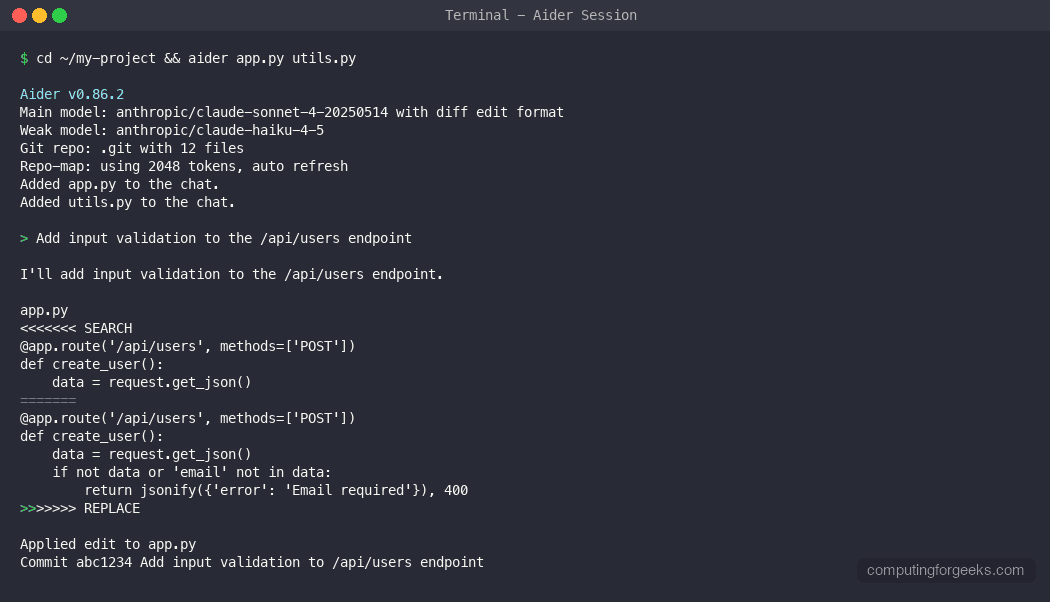
进入你的 Git 项目目录,直接输入 aider 即可启动会话。
1. 添加文件到上下文
使用 /add 命令告诉 Aider 你想修改哪些文件:
/add src/app.py tests/test_app.py
2. 下达指令
现在,你可以用自然语言要求它工作了:
"为 app.py 中的数据库连接函数添加异常处理,并在测试文件中增加对应的单元测试。"
Aider 会生成代码差异(Diff),应用到文件,然后自动创建一个 Git Commit。如果不满意,输入 /undo 即可撤销最后一次更改。
3. 不同的聊天模式
Aider 提供了多种模式来适应不同的场景:
- Code 模式 (默认):直接编辑文件。
- Architect 模式:先进行高层次的系统设计,再分步执行代码更改。适合复杂的功能开发。
- Ask 模式:只提问,不修改代码。
- Help 模式:查询 Aider 的使用帮助。
Aider 的进阶黑科技
仓库地图 (Repo Map)
这是 Aider 的杀手锏。当你在大型项目中使用时,它会自动构建一个浓缩的项目地图。这样,即使你没有 /add 某个文件,AI 也能知道某个函数在哪个文件里定义,从而给出更精准的修改建议。
自动化测试集成
你可以配置 Aider 在每次修改后自动运行测试。如果测试失败,它会读取错误信息并自动尝试修复:
aider --test-cmd "pytest tests/" --auto-test
浏览器 UI 模式
如果你更喜欢图形界面,可以使用以下命令启动实验性的浏览器模式:
aider --browser
这会启动一个 Web 界面,让你在浏览器中与项目代码进行交互。
Aider vs Cursor vs Claude Code
很多开发者会问:有了 Cursor 为什么还要用 Aider?以下是简单的对比:
| 特性 | Aider | Cursor | Claude Code | | :--- | :--- | :--- | :--- | | 运行环境 | 终端 (CLI) | GUI 编辑器 (VS Code Fork) | 终端 (CLI) | | Git 集成 | 深度集成,自动 Commit | 基本集成 | 基础集成 | | 本地模型 | 支持 (Ollama/Llama.cpp) | 不直接支持 | 不支持 (仅限 Anthropic) | | 仓库地图 | 自动生成 (Tree-sitter) | 局部索引 | 自动索引 | | 开源属性 | 完全开源 (Apache 2.0) | 部分闭源 | 闭源 |
总结:为什么你应该尝试 Aider AI?
Aider 不仅仅是一个代码生成器,它是一个真正的结对编程伙伴。它尊重你的 Git 工作流,理解你的代码结构,并允许你在不离开终端的情况下完成绝大部分开发工作。无论你是想快速修复一个 Bug,还是想重构整个模块,Aider 都能提供极大的助力。
现在就开始吧:
pip install aider-chat- 设置你的 API Key
- 在你的项目中运行
aider,开启 AI 辅助编程的新篇章!
提示:在构建复杂的 API 项目时,可以配合使用 Apidog 来进行 API 的设计与调试,与 Aider AI 的编码能力完美互补。